Untuk Sementara Blog ini ditutup Untuk Perbaikan
Cara Miras
Tampilkan postingan dengan label Cara. Tampilkan semua postingan

Minggu, 30 Juli 2017

Beginilah Cara Simpel Download Video di Youtube Tanpa Menggunakan Software Tambahan

Download Video Youtube Tanpa Software - dimana kita ketahui bahwasanya youtube untuk saat ini adalah website paling popoler untuk nontong video secara streaming maupun secara tidak langsung.

Dan salah satu kelemahan terbesar YouTube adalah kita tidak bisa mendownload video dari YouTube Untuk mendownload video YouTube, kami menggunakan pengunduh YouTube atau aplikasi atau perangkat lunak lain yang sebagian besar penuh dengan iritasi atau meminta untuk menyumbangkan sejumlah hal-hal yang tidak baik begitu. Saya memberikan sedikit akal, setelah membaca artikel ini, Anda dapat mendownload video YouTube tanpa perangkat lunak apapun dan tentu saja saya tidak meminta sumbangan sedikit pun kepada Anda.

Cara Download Video Youtube - Bugis Makassar

YouTube adalah salah satu platform terbaik dan paling populer untuk berbagi video. Jika Anda ingin memperoleh ribuan dolar dari YouTube, cari uang secara online, saya menulis panduan untuk Anda.

Dan untuk mendownload full HD movies disini adalah daftar situs yang bekerja tanpa ada urusan pemerintah. Mereka mungkin berisi iklan tapi seperti yang saya katakan mereka butuh kredit untuk melakukan pekerjaan secara gratis tidak secara langsung tapi tetap saja.

Mari kembali ke topik kita. Apa yang saya bagikan dengan Anda adalah bagaimana saya mendownload video YouTube dengan HD tanpa perangkat lunak apapun. Jadi, mari kita mulai.

Langkah Download Video Youtube dengan Kualitas HD

  1. Pertama-tama, buka browser google dan cari youtube (maksud saya cari youtube dan buka) atau klik disini
  2. Cara Download Video Youtube - Bugis Makassar
    Cara Download Video Youtube - Bugis Makassar
  3. Mencari video yang ingin anda download dari YouTube, Dalam tutorial kali ini saya mengambil contoh Mengambil video tutorial dari sumirat miras
  4. Jadi saya Mengambil nama sumirat miras di bagian pencarian, lalu mengambil videonya.
  5. Cara Download Video Youtube - Bugis Makassar
    Cara Download Video Youtube - Bugis Makassar
  6. Sekarang bagian yang sulit datang Anda harus membaca baris ini dua kali untuk mengingatnya: Pada PC apple, windows dan Linux klik di bar URL YouTube hapus "www". Dari awal dan meletakkan "ss" pada mereka dan tekan enter. Di perangkat mobile apple atau ponsel android menggantikan "m."  Dari mulai menggantinya dengan "ss", lalu tekan ENTER
  7. Cara Download Video Youtube - Bugis Makassar
    Cara Download Video Youtube - Bugis Makassar

    Cara Download Video Youtube - Bugis Makassar
    Cara Download Video Youtube - Bugis Makassar

    Cara Download Video Youtube - Bugis Makassar
    Cara Download Video Youtube - Bugis Makassar
  8. Sekarang Anda akan diarahkan ke situs web dari tempat Anda dapat mendownload video YouTube dengan mudah dan kualitas HD. Ulangi langkah-langkahnya dan download video tak terbatas tanpa aplikasi perangkat lunak apapun.
Cara Download Video Youtube - Bugis Makassar
Selalu disarankan untuk tidak menggunakan banyak software di PC. Trik ini benar-benar akan membantu Anda berkali-kali. Misalnya, saat Anda menggunakan PC cybercafe dan perlu segera mendownload video YouTube. Atau Anda menggunakan telepon teman atau laptop.

Akhirnya apa yang saya sampaikan telah selesai terimakasih telah membaca apa yang saya bagikan dan saya tidak akan meminta Anda untuk menyumbang, tapi teteskan komentar berharga dan bagikan ini dengan teman Anda. Semakin banyak Anda berbagi semakin banyak Anda akan mendapatkan popularitas. Ngomong-Ngomong hanya penggunaan data Anda akan cepat meningkat jika terus download video YouTube.

Sabtu, 29 Juli 2017

Woow! Begini Cara Arlina Design Membuat Tombol Donasi Paypal yang Keren

Tombol Donasi Paypal yang keren Tahun ini - dimana kita ketahui tujuan untuk membuat tombol donasi, yah namanya juga donasi pastinya hanya untuk menyumbangkan sedikit uang paypalnya kepada kita yah. Contoh saja sekarang Perusahaan paypal mempermudah kita, sebab sekarang kita bisa membuat tombol donasi Contohnya saja para designer pasti berlomba-lomba untuk membuat tombol yang lebih keren yah pastinya, yah kita langsung saja

Tombol Donasi Paypal yang Keren dan Terbaru - Bugis Makassar

Berikut Pemaparannya.
  1. Kalian harus punya akun paypal jika kalian tidak punya akun paypal silahkan lihat caranya disini
  2. Kalian sudah pernah membuat donate yang telah disarankan oleh perusahaan Paypal, jika kalian belum punya silahkan lihat caranya disini.
  3. Kalian Masukkan Kode CSS dibawah ini tepat diatas diatas  
  4. /* Donate */
    .bgs-mksdonate-wrpicon{display:block;margin:15px auto;position:relative;}
    .bgs-mksdonate-wrpicon .extender{width:100%;display:block;}
    .extender{text-align:center;font-size:16px}
    .extender .bgs-mksdonate-icon{display:inline-block;border:0;margin:0;padding:0;width:48.8%}
    .extender .bgs-mksdonate-icon a{background:#fff;display:inline-block;font-weight:400;color:#4c5358;padding:0 12px;line-height:36px;border-radius:3px;font-size:14px;border:1px solid;width:100%;transition:initial}
    .extender .bgs-mksdonate-icon i{font-family:fontawesome;margin:0 4px 0 0}
    .bgs-mksdonate-icon.blogger a:hover,.bgs-mksdonate-icon.ppal a:hover{background:#4c5358;color:#fff;}
    .extender .bgs-mksdonate-icon:hover a,.extender .bgs-mksdonate-icon a:hover{color:#fff;}
  5. Kalian Simpan dahulu kode diatas tadi lalu keluar lalu masuk ke -> Tata Letak -> Tambahkan Gadget -> Lalu Pilih HTML/JavaScript lalu masukkan kode dibawah ini lalu simpan
  6. <div class="bgs-mksdonate-wrpicon">
    <ul class="extender">
    <li class="bgs-mksdonate-icon blogger"><a href="https://www.blogger.com/follow.g?view=FOLLOW&amp;blogID=133206953432763643" target="_blank" title="Follow this site"><i class="fa fa-user"></i> Follow</a></li>
    <li class="bgs-mksdonate-icon ppal"><a href="https://www.paypal.com/cgi-bin/webscr?cmd=_s-xclick&amp;hosted_button_id=RAXMSM95CUA36" target="_blank" title="Donate via Paypal"><i class="fa fa-paypal"></i> Donate</a></li>
    </ul>
    </div>

Jangan Lupa Mengganti Kode HTML yang ada di No 4 kodenya seperti ini 133206953432763643 dengan ID Blog kalian dan ganti juga kode RAXMSM95CUA36 dengan Url Donate Kalian yang kalian dapatkan Waktu Membuat Url Donate Tadi di Paypal
Untuk Buktinya Kalian Bisa Lihat di blog ini dia berada di widget paling bawah.

Cukup Sekian yang tutorial Bagaimana cara membuat Tombol Donasi Seperti yang ada di blog Arlina Design yang Berjudul Idntheme, semoga apa yang saya bagikan bermanfaat buat kita semua, jangan Lupa subscribe blog ini secara gratis menggunakan email kalian jika ada yang ingin dipertanyakan silahkan komentar dibawah ini atau menghubungi kami melalui via Contact yang telah saya sediakan di blog ini.

Cara Membuat Akun Paypal Terbaru Tahun ini Tanpa Harus Memakai Kartu Kredit

Dimana Kita ketahui Paypal adalah Perusahaan terbesar yang kita ketahui dia merupakan alat yang kita gunakan untuk melakukan pembayaran online dan menjadi no 1 saat ini, banyak diantara kita sering menggunakan internet misalnya terkhusus saya sendiri. Gemar berbelanja online dimana penjualan diinternet selalu menggunakan Paypal, diberbagai Marketplace atau perbelanjaan online, Paypal sudah pasti ada didalamnya makanya itu senjata yang kita harus miliki dan wajib harus selalu disiapkan.

Cara Membuat Akun Paypal - Bugis Makassar

Bagi kalian tentunya baru-baru ini mengenal paypal atau alat pembayaran online, pasti selalu dihantui pertanyaan bagaimana sih cara membuat akun Paypal? supaya belanja online nggak ribet gitu!, sebenarnya gak terlalu susah sih!, dan waktu yang tepat saya menjawab pertanyaan kalian semua disini dengan satu persatu kalian bisa mempratekkannya sendiri tempat kalian membacanya.

Berikut ini dia Pemaparannya Mengenai Cara membuat akun Paypal Terbaru tanpa Kartu Kredit
  1. Kalian Login dahulu disini
  2. Kalian akan melihat panel seperti pada gambar dibawah ini kalian akan disuguhkan dan kalian harus memilih Mau Membuat akun Paypal dengan Membeli atau Membuat akun Paypal dengan Menerima Pembayaran, untuk akun Hanya Membeli hanya Ditujukan untuk orang-orang yang ingin berbelanja secara online sedangkan Untuk akun Menerima Pembayaran hanya Ditujukan untuk orang-orang yang ingin menerima pembayaran, tapi saya sarankan Kalian Pilih Membeli sebab untuk pilihan itu kita bisa membeli sekaligus menerima pembayaran misal penjualan online.
  3. Cara Membuat Akun Paypal - Bugis Makassar
    Cara Membuat Akun Paypal - Bugis Makassar
  4. Setelah kalian Memilih apa yang saya sebutkan tadi kalian akan melihat panel seperti pada gambar dibawah ini, kalian isi Tabel Negara kalian, untuk emailnya kalian harus menggunakan email aktif dan passwordnya kalian isi dengan kesulitan paling tinggi minimal 8 character dan disarangkan menggunakan simbol (!@#$%^) agar kesulitan sandi terasa rumit dan orang tidak bisa menghacknya, dan kalian ulangi sandi yang kalian tuliskan pada tab 3.
  5. Cara Membuat Akun Paypal - Bugis Makassar
    Cara Membuat Akun Paypal - Bugis Makassar
  6. Jika kalian melakukannya dengan benar kalian akan melihat tampilan selanjutnya seperti pada gambar dibawah ini, kalian isi dengan KTP, SIM atau Passport anda dengan Benar, untuk bagian Apt/Suite biarkan saja kosong seperti itu, jika semua kolom telah diisi kalian Klik Setuju dan Buat Rekening.
  7. Cara Membuat Akun Paypal - Bugis Makassar
    Cara Membuat Akun Paypal - Bugis Makassar
  8. Setelah kalian mengisi dengan benar kalian akan melihat tampilan selanjutnya seperti dibawah, jika kalian ingin mengisi No debit kartu kalian tidak apa-apa, tapi cara ini saya tidak memberikannya, jadi kalian klik saja saya akan melakukannya nanti.
  9. Alasan mengapa saya tidak menyuruh mengisi kartu debit karna judul artikel itu tanpa memakai kartu kredit alasan kedua takutnya kalian mengira ini phising, saya ingatkan ini bukan phising sama sekali.
    Cara Membuat Akun Paypal - Bugis Makassar
    Cara Membuat Akun Paypal - Bugis Makassar
  10. Setelah Proses itu selesai berjalan dengan lancar kalian akan melihat tampilan selanjutnya seperti dibawah ini, disitu tertulis akun Paypal anda selesai dibuat. Selanjutnya kalian tingall klik Buka Rekening Anda, seperti pada gambar dibawah ini.
  11. Cara Membuat Akun Paypal - Bugis Makassar
    Cara Membuat Akun Paypal - Bugis Makassar
  12. Jangan Lupa Untuk mengecek email yang kalian daftarkan tadi tampilannya seperti pada gambar dibawah ini, klik Konfirmasi Alamat Email.
  13. Cara Membuat Akun Paypal - Bugis Makassar
    Cara Membuat Akun Paypal - Bugis Makassar
  14. Setelah kalian klik alamat konfirmasinya dia akan meruju ke Paypal kalian akan disuruh login ulang menggunakan Email yang kalian daftarkan dan Sandi yang telah kalian Buat.
Cara Membuat Akun Paypal - Bugis Makassar

Nah itulah tadi Cara Membuat akun Paypal yang Mudah dan Simpel yang dapat saya bagikan.
Poin Mengenai Verifikasi dengan Kartu Kredit yang tadi diatas merupakan Poin yang paling krusial menurut saya, Karena apabila kamu belum memasukkan nomor kartu kredit milikmu dan belum terverifikasi, maka kalian tidak mencairkan uang yang ada di dalam paypal tersebut menggunakan debit kartu Bank. Selain itu juga, apbila kamu mengirim uang ke akun Paypalmu yang lain misalnya telah diverifikasi, maka kamu akan mengancam akun Verified tersebut sehingga mendapat limit.
Cukup sekian apa yang dapat saya sampaikan, Semoga apa yang saya bagikan bermanfaat buat kita semua, jangan Lupa subscribe blog ini secara gratis menggunakan email kalian jika ada yang ingin dipertanyakan silahkan komentar dibawah ini atau menghubungi kami melalui via Contact yang telah saya sediakan di blog ini. 

Begini Cara Membuat Tombol Donasi Paypal Terbaru Tahun ini

Cara Membuat Tombol Donasi Paypal Terbaru - Dimana kita ketahui, tombol donasi paypal itu sangat berfungsi sebagai alat untuk memberikan kemudahan bagi kita, dimana kemudahannya yaitu untuk memberikan sebuah donasi kepada seseorang ataupun melakukan pembayaran yang berupa uang misalnya kepada kita.

Tombol Paypal - Bugis makassar

Tentunya untuk membuat tombol donasi paypal kalian harus mempunyai atau memiliki akun paypal terlebih dahulu yang sudah diverifikasi oleh paypal jika kalian tidak mempunyai akun paypal dan ingin tahu bagaimana cara membuat akun paypal kalian bisa lihat bagaimana cara membuat akun paypal disini. karena disini akun paypal yang saya gunakan juga sudah terverifikasi. dan jika akun paypal anda belum terverifikasi silahkan verifikasi terlebih dahulu dengan menggunakan kartu kredit, bank ataupun vcc yang sudah banyak diperjual belikan diinternet misalnya.

Satu lagi sebenarnya untuk membuat tombol donasi paypal bukanlah hal sulit, tapi munkin ada beberapa diantara kita yang belum tahu jadi sebab itulah saya membuat tutorial ini. Dan berikut ini cara membuat tombol donasi paypal.


  1. Pertama-tama kalian buka website paypal dahulu disini lalu login menggunakan akun paypal yang telah kalian buat.
  2.  Pada Panel Profil kalian klik disitu lalu pilih Profil dan Pengaturan atau kalian tidak tahu kalian bisa lihat pada contoh gambar dibawah ini.
  3. Tombol Paypal - Bugis makassar
    Tombol Paypal - Bugis makassar
  4. Setelah kalain telah mengklik apa yang telah saya sebutkan tadi pada langkah kedua selanjutnya kalian Alat Penjualan lalu klik Perbarui Pada Tombol Paypal, atau kalian tidak mengerti kalian bisa melihat contohnya pada gambar dibawah ini.
  5. Tombol Paypal - Bugis makassar
    Tombol Paypal - Bugis makassar
  6. Setelah kalian mengklik lagi apa yang saya sebutkan kalian akan melihat tampilan seperti dibawah ini, kalian tinggal klik Buat Tombol Baru seperti dibawah gambar ini.
  7. Tombol Paypal - Bugis makassar
    Tombol Paypal - Bugis makassar
  8. Setelah kalian mengklik seperti apa yang saya sebutkan diatas pada langkah ke 4 kalian akan melihat tampilan seperti dibawah ini.
  9. Tombol Paypal - Bugis makassar
    Tombol Paypal - Bugis makassar
  10. Selanjutnya, Pada Jenis Tombol kalian ubah menjadi Donasi dan Model mata uangnya tetap USD Untuk Nama/Layanan Organisasi kalian Isi dengan Nama Blog kalian Atau Website kalian bisa juga menggunakan nama kalian, untuk tampilan tombolnya terserah dari kalian mau mengubah atau tidak, jika kalian kurang mengerti kalian bisa lihat contohnya pada gambar dibawah ini.
  11. Tombol Paypal - Bugis makassar
    Tombol Paypal - Bugis makassar
  12. Selanjutnya kalian tarik turuk kursornya maka kalian akan menemukan Tulisan Buat Tombol dia berada pada paling bawah.
  13. Setelah Kalian telah melakukan perintah saya satu per satu dengan benar maka kalian akan menemukan kode HTML-nya seperti pada gambar dibawah ini, kode HTML-nya kalian salin lalu simpan di Tata Letak -> Tambahkan Gadget -> Lalu Pilih HTML/Javascript Terus kalian paste lalu simpan terserah dimana mau kalian.
Tombol Paypal - Bugis makassar
Untuk Tutorial ini telah selesai. Sampai disinilah hasil dari pembuatan tombol donasi paypal yang sudah kita buat. Selanjutnya terserah dari kalian mau sebarkan atau mau mengajak teman kalian untuk menyumbangkan sedikit balance Paypalnya menggunakan tombol donasi Paypal yang telah kita buat tadi.

Cukup sekian apa yang telah saya sampai mengenai Cara Membuat Tombol Donasi Paypal yang terbaru. Semoga apa yang saya bagikan bermanfaat buat kita semua, jangan Lupa subscribe blog ini secara gratis menggunakan email kalian jika ada yang ingin dipertanyakan silahkan komentar dibawah ini atau menghubungi kami melalui via Contact yang telah saya sediakan di blog ini, Terima Kasih.

Rabu, 12 Juli 2017

Download Buku Sakti Hacker Full Halaman Lengkap dengan CD Bonusnya

Halo Guys, kita bertemu lagi pada kesempatan kali ini, saya akan memberikan Buku Sakti Hacker yang bisa buat kalian belajar tentang Hacker dimana Beberapa tempat download Buku hanya memberikan beberapa halaman sahaja, disini saya rasa buku ini sudah sangat lengkap untuk kalian pelajari.

Untuk Mendownload Buku dan dan Bonus CD-nya berada pada paling Bawah tapi alangkah Baiknya kalian membaca teks teori pelajaran untuk mengikuti panduan hacker selanjutnya, silahkan baca dahulu teksnya lalu download.
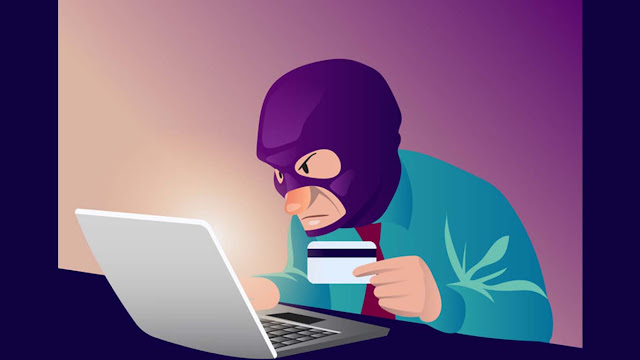
Buku Sakti Hacker Full Halaman Lengkap dengan CD Bonusnya
Cara Menjadi Hacker - Bugis Makassar

Sedikit penjelesan mengenai hacker berada dibawah ini.

Hacker Menurut Wikipedia.

Terminologi peretas muncul pada awal tahun 1960-an di antara para anggota organisasi mahasiswa Tech Model Railroad Club di Laboratorium Kecerdasan Artifisial Massachusetts Institute of Technology (MIT). Kelompok mahasiswa tersebut merupakan salah satu perintis perkembangan teknologi komputer dan mereka berkutat dengan sejumlah komputer mainframe. Kata bahasa Inggris "hacker" pertama kalinya muncul dengan arti positif untuk menyebut seorang anggota yang memiliki keahlian dalam bidang komputer dan mampu membuat program komputer yang lebih baik daripada yang telah dirancang bersama.

Kemudian pada tahun 1983, istilah hacker mulai berkonotasi negatif. Pasalnya, pada tahun tersebut untuk pertama kalinya FBI menangkap kelompok kriminal komputer "The 414s" yang berbasis di Milwaukee, Amerika Serikat. 414 merupakan kode area lokal mereka. Kelompok yang kemudian disebut hacker tersebut dinyatakan bersalah atas pembobolan 60 buah komputer, dari komputer milik Pusat Kanker Memorial Sloan-Kettering hingga komputer milik Laboratorium Nasional Los Alamos. Satu dari pelaku tersebut mendapatkan kekebalan karena testimonialnya, sedangkan 5 pelaku lainnya mendapatkan hukuman masa percobaan.

Kemudian pada perkembangan selanjutnya muncul kelompok lain yang menyebut-nyebut diri sebagai peretas, padahal bukan. Mereka ini (terutama para pria dewasa) yang mendapat kepuasan lewat membobol komputer dan mengakali telepon (phreaking). Peretas sejati menyebut orang-orang ini cracker dan tidak suka bergaul dengan mereka. Peretas sejati memandang cracker sebagai orang malas, tidak bertanggung jawab, dan tidak terlalu cerdas. Peretas sejati tidak setuju jika dikatakan bahwa dengan menerobos keamanan seseorang telah menjadi peretas.

Para peretas mengadakan pertemuan tahunan, yaitu setiap pertengahan bulan Juli di Las Vegas. Ajang pertemuan peretas terbesar di dunia tersebut dinamakan Def Con. Acara Def Con tersebut lebih kepada ajang pertukaran informasi dan teknologi yang berkaitan dengan aktivitas peretasan.

Peretas memiliki konotasi negatif karena kesalahpahaman masyarakat akan perbedaan istilah tentang hacker dan cracker. Banyak orang memahami bahwa peretaslah yang mengakibatkan kerugian pihak tertentu seperti mengubah tampilan suatu situs web (defacing), menyisipkan kode-kode virus, dan lain-lain, padahal mereka adalah cracker. Cracker-lah menggunakan celah-celah keamanan yang belum diperbaiki oleh pembuat perangkat lunak (bug) untuk menyusup dan merusak suatu sistem. Atas alasan ini biasanya para peretas dipahami dibagi menjadi dua golongan: White Hat Hackers, yakni hacker yang sebenarnya dan cracker yang sering disebut dengan istilah Black Hat Hackers.

Peretas menurut Eric Raymond didefinisikan sebagai programmer yang pandai. Sebuah hack yang baik adalah solusi yang cantik untuk masalah pemrograman dan hacking adalah proses pembuatannya. Menurut Raymond ada lima (5) karakteristik yang menandakan seorang adalah hacker, yaitu:


  • Seseorang yang suka belajar detail dari bahasa pemrograman atau sistem.
  • Seseorang yang melakukan pemrograman, tidak cuma teori saja.
  • Seseorang yang bisa menghargai, menikmati hasil hacking orang lain.
  • Seseorang yang dapat secara cepat belajar pemrograman.
  • Seseorang yang ahli dalam bahasa pemrograman tertentu atau sistem tertentu, seperti UNIX hacker
Ada lagi Rincian Pelajaran Untuk menjadi Hacker dan Cara Kerja Hacker

Untuk melindungi komputer ketika membuka Intenet, kita perlu mengetahui cara kerja hacker mengakses suatu sistem, secara sederhana dapat digambarkan sebagai berikut: Hacker merupakan 'seni' tersendiri yang melibatkan proses mencari serpihan-serpihan informasi yang bertebaran di mana-mana dan seolah-olah tidak ada hubungannnya satu sama lain. Untuk memberi gambaran secara keseluruhan proses hacking, di bawah ini disajikan langkah-langkah logisnya, yaitu:

  • Footprinting. Mencari rincian informasi terhadap sistem-sistem untuk dijadikan sasaran , mencakup pencarian informasi dengan mesin pencari, whois, dan DNS one transfer.
  • Scanning. Terhadap sasaran tertentu dicari pintu masuk yang paling mungkin. Digunakan ping sweep dan port scan
  • Enumeration Telaah intensif terhadap sasaran, yang mencari user account absah, network resource and share, dan aplikasi untuk mendapatkan mana yang proteksinya lemah.
  • Gaining Access. Mendapatkan data lebih banyak lagi untuk memulai mencoba mengakses sasaran. Meliputi atau merampas kata sandi, menebak kata sandi, serta melakukan buffer overflow
  • Escalating Privilege. Apabila baru mendapatkan user password di tahap sebelumnya, di tahap ini di usahakan mendapat privilese admi jaringan dengan password cracking atau eksploit sejenis getadmin, sechole atau lc_messages.
  • Pilfering. Proses pengumpulan informasi dimulai lagi untuk mengidentifikasi mekanisme untuk mendapatkan akses ke trusted system. Mencakup evaluasi trust dan pencarian cleartext password di registry, config file, dan user data.
  • Convering Tracks. Begitu kontrol penuh terhadap sistem diperoleh, maka menutup jejak menjadi prioritas. Meliputi membersihkan network log dan penggunaan hide tool seperti macam-macam rootkit dan file streaming
  • Creating Backdoors. Pintu belakang diciptakan pada berbagai bagian dari sistem untuk memudahkan masuk kembali ke sistem ke sistem ini dengan cara membentuk user accountpalsu, menjadwalkan batch joob ,mengubah startup file ,menambahkan servis pengendali jarak jauh serta monitoring tool ,dan menggantikan aplikasi dengan qtrojan.
  • Denial of Service. Apabila semua usaha diatas gagal, penyerang dapat dilumpuhkan sasaran sebagai usaha terakhir. Meliputi SYN flood, teknik-teknik ICMP, supernuke, land/ latierra, teardrop, bonk, newtear, trincoo, smurf, dan lain-lain.
Sumber : https://id.wikipedia.org/wiki/Peretas


Jika ada yang tidak dimengerti Untuk downloadnya Bisa Comment dibawah ini atau Chat kami melalu Via Contact yang di sediakan

Atau Cek Cara downloadnya  di Artikel ini Cara Download

Baca Selengkapnya : Cara Download

Bagaimana dengan Artikel Download dan Cara untuk Menjadi Hacking apa Bisa membantu anda jika anda suka dengan Artikel Saya silahkan Subscribe Kami Via email secara Gratis untuk mendapatkan info-info selanjutnya agar kalian bisa upadte gitu, dan jangan lupa untuk comentar dibawah ini jika ada yang tidak dimengerti, Terimakasih.

Senin, 10 Juli 2017

Berikut Cara Repair Laptop atau Komputer di Windows 7

Halo, Kita bertemu lagi pada Kesempatan ini. Saya akan memperlihatkan Cara Repair Windows 7 dimana masalah ini terjadi pada laptop saya sendiri tapi cara ini bisa berguna pada komputer dan semua model laptop ataupun komputer.

Dimana yang dimaksud repair adalah sebuah System Recovery Tool buatan Microsoft dalam Windows 7, untuk memperbaiki masalah penyebab kegagalan loading booting (gagal booting) pada windows.

Diharapkan Startup Repair bisa memperbaiki:

  • Masalah sekitar File-sistem yang rusak atau hilang.

Tidak bisa memperbaiki Startup Repair.

  • Masalah sekitar hardware dan instalasinya.
  • Masalah personal data yang hilang.

Meski hasil itu tool ini bisa menjadi pilihan kalian jika menghadapi gagal booting Windows. Terutama bagi user yang belum paham seluk-beluk File dari sistem Windows.

Ciri-cirinya seperti Tidak Bisa Masuk Logo Screen atau Ketika Masuk Login Screen Tiba-Tiba Layar Menjadi Hitam, penyebabnya bisa juga ketika kamu sudah menggunakan Windows 7 dengan jangka waktu lama dan tidak pernah install, kamu akan mendapatkan masalah ini dari Windows 7. karena Banyak sistem error atau crash yang kamu alami, karena ini di akibatkan Windows 7 memiliki registry yang sudah tidak terpakai atau banyak service-service yang tidak sudah digunakan.

Dan disini Bugis Makassar muncul sebagai tim penyelamat dari masalah ini, saya tidak akan bertele-tele lagi.

Repair Windows 7
Repair Windows 7 - Bugis Makassar

Berikut Pemaparan Materinya.

1. Yang Pertama yang harus kalian lakukan adalah Masukkan CD atau DVD instalasi Windows 7, Kemudian restart Komputer kamu dan booting menggunakan CD/DVD ROM dengan Menekan tombol F2 pada Laptop Toshiba L630. tetapi semua laptop itu berbeda-beda tombolnya ada tombol DEL ESC F8 dan F12, cara mengetahuinya kalian perhatikan tombolnya pada layar laptop biasanya berada pada paling bawah dengan tulisan BOOTING atau BIOS.

Jika semua itu berhasil maka Tampilannya akan seperti pada gambar di bawah ini, Untuk Memulai Repairnya, kalian Pilih atau klik pada tulisan Repair your Computer. klik untuk pilih yes.

Repair Windows 7
Repair Windows 7 - Bugis Makassar
2. Terus Kalian sistem operasi yang akan kamu perbaiki, misal saya pili yang paling atas dengan Windows 7 lalu klik NEXT.

Repair Windows 7
Repair Windows 7 - Bugis Makassar
3. Dan setelah itu selesai kamu akan masuk ke Windows System Recovery Options dimana dalam isinya ada.

  • Startup Repair (Memperbaiki secara otomatis masalah Windows saat melakukan startup)
  • System Restore (Mengembalikkan system Windows seperti pada point point sebelumnya)
  • System Image Recovery (Memperbaiki Windows dengan memakai system image)
  • Windows Memory Diagnostic (Memeriksa hardware memory eror pada komputer)
  • Command Prompt (Biasa disebut dengan nama CMD Membuka command prompt Windows)
Repair Windows 7
Repair Windows 7 - Bugis Makassar
4. Disini saya memilih Startup Repair, Maka CD atau DVD yang saya masukkan tadi yaitu installasi Windows 7 akan Mencoba memperbaiki masalahnya dengan Otomatis, sambil menunggu itu kamu boleh mengerjakan aktivitas lain dulu.

Repair Windows 7
Repair Windows 7 - Bugis Makassar
5. Apabila semua itu telah selesai kamu tinggal mengklik tombol Finish dan mencoba Restart Windows 7, itu Sendiri.

Repair Windows 7
Repair Windows 7 - Bugis Makassar
Apabila Cara diatas kamu gagal atau tidak berhasil memperbaiki Windows 7 dengan cara ini, kamu bisa Mencoba Cara yang kedua yaitu Repair Windows 7 dengan Sytem Restore, Linknya ada dibawah ini.
 Baca Selengkapnya : Cara Repair Windows 7 dengan System Restore

Bagaimana dengan Cara diatas yaitu  Cara Repair Windows 7  apa cukup membantu?, saya harap begitu. Jika kalian senang dengan Artikel diatas kalian bisa Subscribe kami dibawah ini secara Gratis. atau Bisa Berkomentar dibawah ini jika ada yang tidak dimengerti, Terimakasih

Cara Repair Windows 7 dengan Cara System Restore

Langsung saja Cara Repair Windows 7 dengan System Restore, dimana pada kesempatan sebelumnya saya jelaskan bagaimana Cara Repair Windows 7 dengan Cara Startup Repair, sebenarnya ini hanyalah sambungan dari sebelumnya.

Adapun Syarat yang Harus dilakukan ialah, Untuk menggunakan System Restore ini, jika kalian sebelumnya sudah membuat restore point maka langkah ini bisa kalian gunakan untuk memperbaiki Windows 7 yang Rusak atau Error.

Repair Windows 7
Repair Windows 7 - Bugis Makassar

Berikut Pemaparannya.

1. Kalian kembali pada menu sebelumnya yaitu tampilan System Recovery Options, lalu kalian pilih System Restore

Repair Windows 7
Cara Repair Windows 7 dengan Cara System Restore - Bugis Makassar
2. Apabila Tampilan Windows Sytem Restore Muncul Seperti gambar dibawah ini, kalian klik Tombol Next, Untuk melanjutkan Perbaikan.

Repair Windows 7
Cara Repair Windows 7 dengan Cara System Restore - Bugis Makassar
3. Kalian Pilih Restore Point yang kalian Inginkan, kalau saya sarankan pilih saat windows 7 belum mengalami masalah, lalu kalian klik Next apabila kalian telah memilihnya.

Repair Windows 7
Cara Repair Windows 7 dengan Cara System Restore - Bugis Makassar
4. Jika kalian telah mengikuti langkah diatas, maka tampilannya akan seperti gambar dibawah ini, kalian tinggal klik Finish untuk memulai restore point pada System Windows 7, jika ada tampilan tab baru kalian tinggal pilih yes

Repair Windows 7
Cara Repair Windows 7 dengan Cara System Restore - Bugis Makassar
5. Maka Proses Restore Poin akan Muncul dan kalian tunggu itu Sampai Prosesnya Selesai.

Repair Windows 7
Cara Repair Windows 7 dengan Cara System Restore - Bugis Makassar
6. Jika Proses Restore Point Semuanya telah Selesai, maka tampilannya akan seperti dibawah ini, kalian tinggal Klik Next, Maka prosesnya selesai.

Repair Windows 7
Cara Repair Windows 7 dengan Cara System Restore - Bugis Makassar

Nah itulah tadi Cara Repair Windows 7 dengan Cara System Restore, semoga Artikel ini bermanfaat buat kalian Semua, Terima kasih

Baca Sebelumnya : Cara Repair Windows 7 dengan Cara Startup Repair

Minggu, 09 Juli 2017

Cara Membuat Desain Baju Google Menggunakan Photoshop

Halo Para Sobat, Kali ini saya sebagai penulis akan memberikan sedikit Cara Membuat Desain Baju Menggunakan Photoshop, dimana saya lihat pencarian di google sangat banyak bertanya "bagaimana sih membuat desain baju" nah, sebab itulah saya mulai termotivasi untuk membuat artikel ini dalam satu gabungan. kita langsung saja.

Cara Membuat Desain Baju Google Menggunakan Photoshop

Berikut Pemaparannya.

Cara Membuat Desain Baju Google Menggunakan Photoshop

1. Kalian Harus Punya Software photoshopnya terlebih dahulu, lalu kalian instal dan buka Photoshopnya, saya disini menggunakan Photoshop CS6.

Cara Membuat Desain Baju Google Menggunakan Photoshop

2. Kalian dahulu buat desain bajunya klw temang-teman tidak mempunyai desain bajunya bisa kalian download dibawah ini.
3. Lalu kalian ekstrak file tersebut di dalam yang telah kalian download.
4. Masukkan file baju bernama 1 kedalam photoshop. kalian tingall klik tulisan File => Open => lalu kalian cari photo yang telah kalian download lalu pilih foto yang akan diedit, tampilannya kurang kebih seperti dibawah ini.

Cara Membuat Desain Baju Google Menggunakan Photoshop


5. Kalian Place gambar Google yang bernama file 5, jika kalian tidak tahu cara Place Gambar kalian tinggal klik tulisan File berada kiri pojok atas => lalu kalian Cari Tulisan Place, sekiranya tulisan itu berada pada tengah-tengah, dan tampilannya kurang lebih seperti dibawah ini.

Cara Membuat Desain Baju Google Menggunakan Photoshop

6. Kalian Place Lagi File gambar yang bernama 6, Caranya seperti cara pada langkah ke 5, Tampilannya Kurang Lebih Seperti Gambar dibawah ini.

Cara Membuat Desain Baju Google Menggunakan Photoshop

7. Kalian tinggal berkreasi sendiri bagaimana bagusnya, jika sobat ingin memberi effect text pada baju itu terserah sobat.

Jika Kalian tidak mengerti dengan cara ini kalian bisa liat videonya dengan menekan tombol Review di bawah ini.
Nah, itulah pemaparan Artikel mengenai bagaimana Cara Membuat Desain Baju Menggunakan Photoshop. jika sobat ada yang ingin dipertanyakan mengenai Artikel ini silahkan berkomentar dibawah ini itung itung sobat meninggalkan jejak.

Sabtu, 08 Juli 2017

Cara Membuat Notifikasi Adblocker Adsense Ala Arlina Design

Notifikasi Adblockerdimana adblocker ini berfungsi untuk memberikan effect peringatan kepada orang yang mengakses blog kita menjadi melihat bahwasanya adblocker dia sedang aktif dan kita menyuruhnya untuk mematikannya.

Cara Membuat Notifikasi Adblocker  Adsense Ala Arlina Design

Cara ini saya dapatkan dari blog Arlina Design dimana di blog itu memberikan sedikit tutorial dan disana juga menjual template free dan premium.

Dan pada kesempatan ini pula saya memberikan tutorialnya, dan saya sedikit memodifikasi sedikit tampilannya walaupun tidak terlalu banyak yah, Kegunaan dari desain ini adalah agar pengguna browser yang sedang berselancar di dalam blog kita dapat melihat bahwasanya browser yang dia gunakan adblocknya sedang dan memberikan sedikit info agar apa yang seluncuri mempunyai iklan yang sedang aktif agar yang punya blog dapat untung dan yang berseluncur dapat pula ilmunya, berikut tempilannya dibawah ini.

Cara Membuat Notifikasi Adblocker  Adsense Ala Arlina Design

Membuat Notifikasi Adblocker  Adsense Ala Arlina Design.

Pertama, kalian buka dulu Blogger => Template => Edit HTML => lalu tambahkan kode dibawah ini sebelum ]]></b:skin> atau kalian tidak menemukannya kalian cari kode </style>

/* Notifikasi Adblocker Adsense */
#keep-ads{padding:0;position:fixed;bottom:0;opacity:0;height:auto;transition:all .6s cubic-bezier(.25,.8,.25,1);-webkit-transform:translateZ(0);transform:translateZ(0);backface-visibility:hidden;transition:all .2s ease-in-out,visibility 0s;transform-origin:bottom center;}
.keep-adsme{background:#6c7a89;color:#e3e7e8;position:absolute;text-align:center;padding:0 30px 30px 30px;margin:auto;top:30%;left:0;right:0;font-size:1.5rem;line-height:1.5;font-family:monospace;max-width:930px;box-shadow:0 20px 10px -10px rgba(0,0,0,0.15);transition:all .6s cubic-bezier(.25,.8,.25,1);border:15px solid rgba(0,0,0,.07);overflow:hidden;}
.keep-adsme:hover{box-shadow:0 20px 10px -10px rgba(0,0,0,0.2);}
.keep-adsme h4{display:inline-block;background:rgba(0,0,0,.07);padding:5px 25px 15px 25px;font-size:2.2rem;margin:0 auto}
#keep-ads p{margin:0}
#keep-ads a{color:#000000;}#keep-ads a:hover{color:#000000;text-decoration:underline}
#keep-ads.show{left:0;top:0;right:0;z-index:1000;pointer-events:auto;opacity:1;visibility:visible;transform:rotateX(0deg) rotateY(0deg) rotateZ(0deg) scale(1);animation:wobble .7s;opacity:1;}
.close-keep-ads{visibility:hidden;opacity:0;color:#000000;text-align:center;position:absolute;bottom:10px;right:10px;font-size:42px;cursor:pointer;width:30px;height:30px;line-height:30px;border-radius:100%;transition:all .6s cubic-bezier(.25,.8,.25,1);transform:translate(0,50px);}
.close-keep-ads:hover{color:#fff;transform:scale(1.0);}
.keep-adsme:hover .close-keep-ads{visibility:visible;opacity:1;color:#000000;transform:translate(0,0);}
#keep-ads p span {font-family:fontawesome;font-size:5rem;}
@keyframes wobble{0%{transform:scale(0) rotate(-54deg) translatey(40px)}45%{transform:scale(1.1) rotate(20deg) translatey(0px)}60%{transform:scale(1) rotate(-15deg) translatey(0px)}77%{transform:scale(1) rotate(10deg) translatey(0px)}100%{transform:translatey(0)}}

Kemudian tambahkan kode JavaScript di bawah ini sebelum kode </body>

<script type='text/javascript'>
//<![CDATA[
// Notifikasi Adblocker Adsense
function hidekeep(){document.getElementById("keep-ads").style.display="none"}setTimeout(function(){var e=document.getElementById("keep-ads"),t=document.querySelectorAll("ins.adsbygoogle");0===$(t).height()&&(e.className="show")},2e3);
//]]>a
</script>

Selanjutnya, tambahkan kode HTML di bawah ini bebas di dalam kode <body> atau </body>  atau tapi saran saya tambahkan kode di bawah ini di bawah <body> jikalau kalian menggunakan template Arlina Design

<b:if cond='data:blog.isMobileRequest == &quot;false&quot;'>
<b:if cond='data:blog.pageType != &quot;static_page&quot;'>
<div id='keep-ads'>
<div class='keep-adsme'>
  <p><h4>Adblock Detected</h4></p>
  <p><span><i aria-hidden='true' class='fa fa-frown-o'/></span></p>
  <p>Suka dengan Blog ini? Tolong Matikan ADBLOCKER anda</p>
  <p>Ini Adalah <a href='http://bgs-mks.blogspot.co.id/p/whitelisting-kata-kata-bijak.html' target='_blank' title='Show me how'>daftar putih penghancur</a> karna itu menghalangi penghasilan blog ini</p>
  <p>Terima Kasih</p>
<div class='close-keep-ads' onclick='hidekeep()'>&#215;</div>
</div>
</div>
</b:if>
</b:if>

Cari dan Ganti Url http://bgs-mks.blogspot.co.id/p/whitelisting-kata-kata-bijak.html dengan Url yang Telah kalian buat jika kalian belum membuatnya kalian bisa download dibawah ini.


Itulah tadi cara Cara Membuat Notifikasi Adblocker Adsense, Jika ada ada pertanyaan mengenai Artikel ini silahkan Komentar di bawah ini.
Sumber : http://www.arlinadzgn.com/2017/02/notifikasi-adblocker-adsense-ala-kompi-ajaib.html